리매쉬 된 로우폴리에
스캔데이터 원본 텍스쳐 덮어쓰고
UV맵 텍스처로 추출하기
1. 임포트하기
버택스 페인트 적용된 스캔데이터 원본과
리매쉬된 오브젝트 불러오기 ( UV펴져있어야됨 )
단축키 M 눌러 스캔데이터에 머티리얼과 텍스처 연결하기
2. 리매쉬 오브젝트 클릭 후 단축키 0번
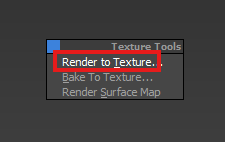
Render To Texture 창 오픈

Object To Bake -
Projection Mapping에 Enabled 체크해서 활성화 하기
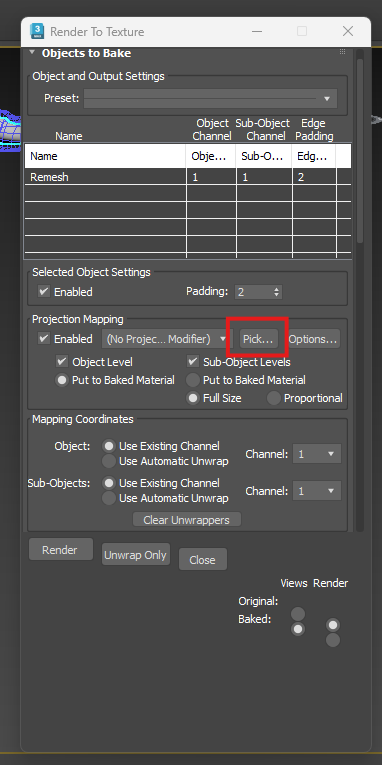

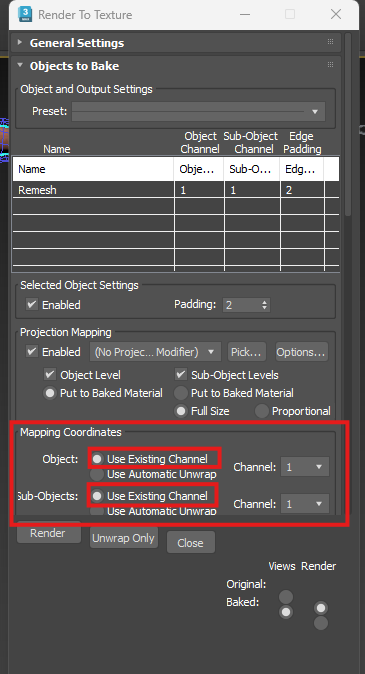

이때 원본과 리매쉬 오브젝트가 겹쳐있어야됨
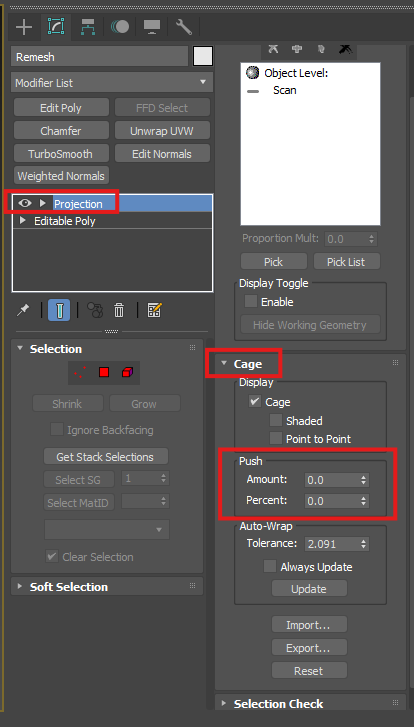
Cage 안에 둘다 포함되어 있어야됨
Cage 크기 조정 - Modifier 옵션창 - Cage 메뉴에서 조정
Output 설정 하기 - Add - 원하는 맵 선택 -
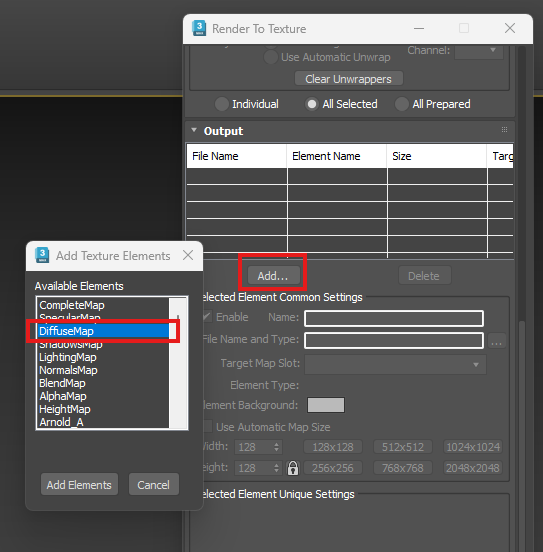
경로 및 확장자, 해상도 선택

Render To Texture (RTT) - Render 버튼 클릭

텍스처 추출됨
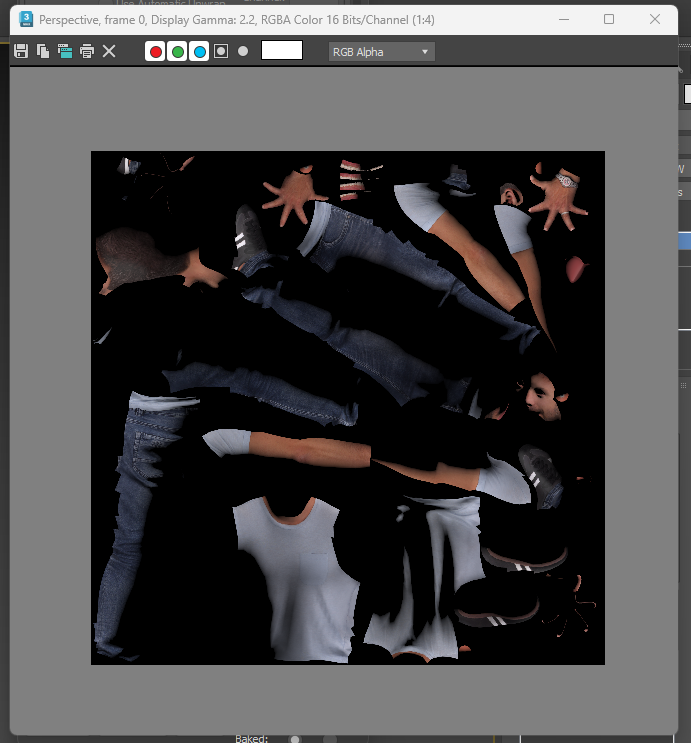
3D Max 사진 텍스처 VertexPaint로 변환하기
(지브러쉬 Project 처럼)
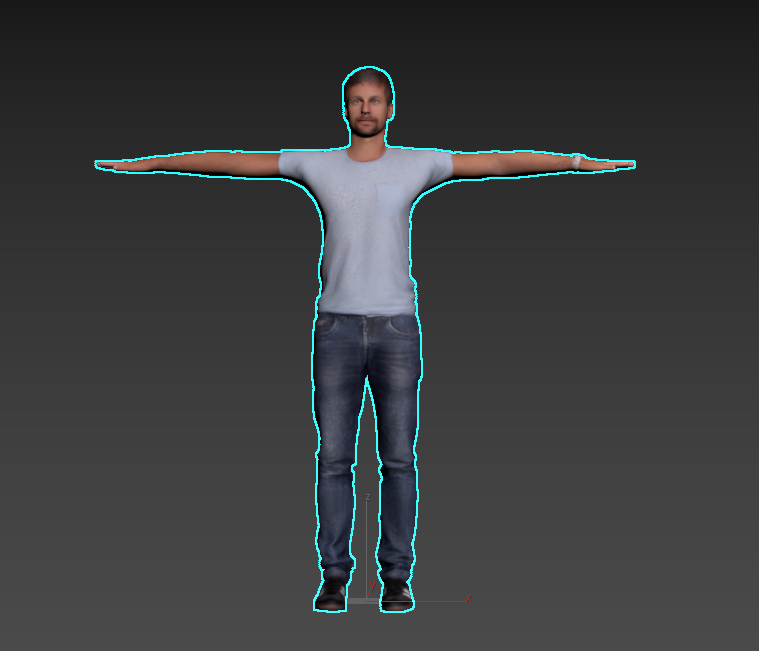
1. 사진 텍스처 맵핑
오브젝트 선택
단축키 M : Slate Material Editor 창 열기
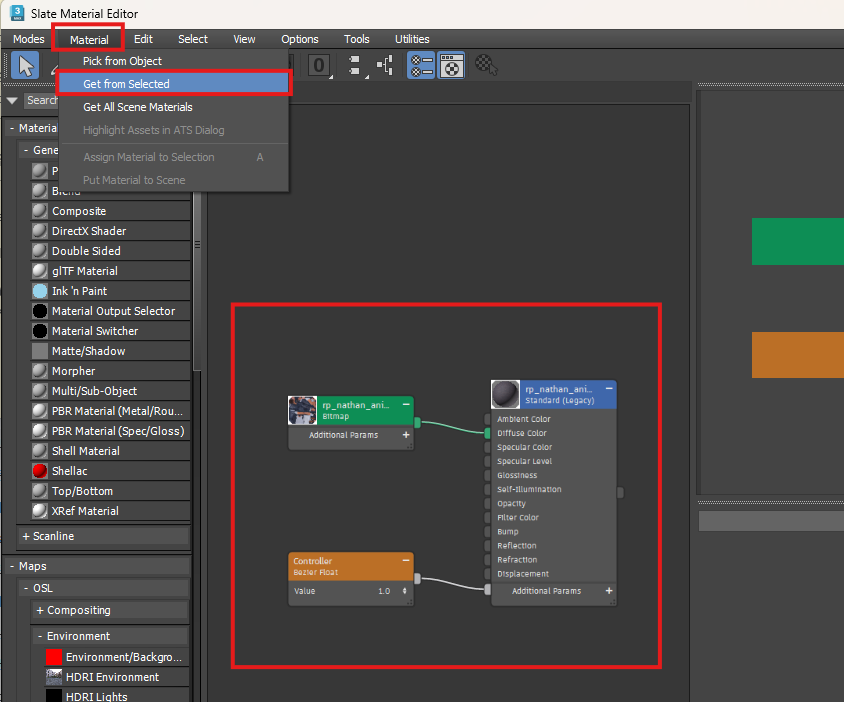
오브젝트에 연결되어 있는 텍스처 노드 열거나
Material에 사진 텍스처 연결
( Meterial 적용 방법
오브젝트 선택 후 머티리얼 노드 마우스 오른쪽 버튼 클릭
Assign Material to Selection)
2. 사진텍스처 버택스 컬러로 변환
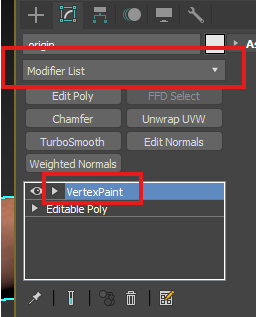
Modifier - VertexPaint 적용 후 그대로 두기
Utilities - More - Assign Vertex Colors 선택
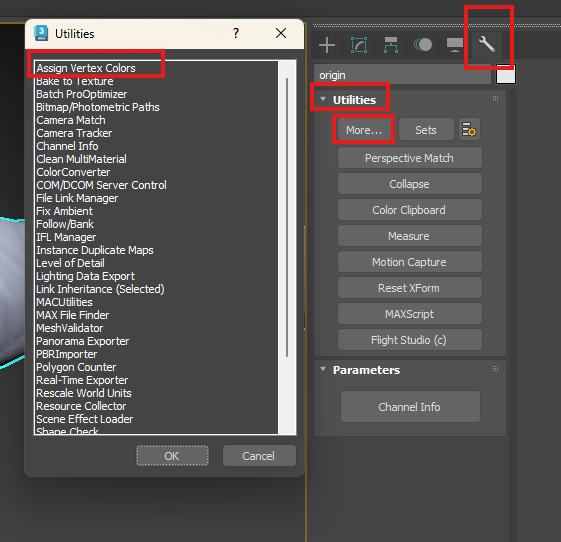
설정창 조정 후 Assign to Selected 선택

3. 버택스 컬러로 변환 됐는지 확인
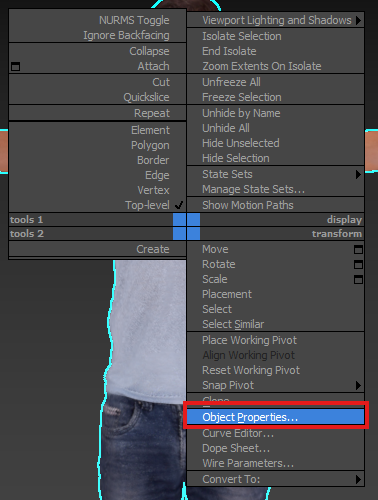
1) 오브젝트 우클릭 > Object Properties > Vertex Color 체크


'3D Max' 카테고리의 다른 글
| [3ds Max] 스냅(Snap) 켰을 때 기즈모 축 고정 설정 (0) | 2026.02.02 |
|---|---|
| 3D Max _ 머티리얼 미리보기 (0) | 2025.05.12 |
| 3ds max 프리뷰화면어둡게나올때해결방법 (0) | 2025.04.23 |
| 3D Max 노말 씹힐 때 (0) | 2025.01.17 |
| 3D Max 애니메이션 키 설정 (0) | 2025.01.17 |


